- “Edite seu podcast com facilidade no Audacity!”
Introdução
Editar um podcast no Audacity é uma tarefa relativamente simples e acessível para aqueles que desejam criar conteúdo de áudio de alta qualidade. O Audacity é um software de edição de áudio gratuito e de código aberto, amplamente utilizado por podcasters e profissionais de áudio. Com suas diversas ferramentas e recursos, é possível realizar edições básicas, como cortar trechos indesejados, ajustar o volume e adicionar efeitos sonoros. Neste guia, vamos explorar os passos básicos para editar um podcast no Audacity, permitindo que você aprimore a qualidade do seu conteúdo e crie um produto final profissional.
-
Table of Contents
Principais recursos do Audacity para edição de podcasts
O Audacity é um software de edição de áudio gratuito e de código aberto que é amplamente utilizado para editar podcasts. Com uma interface intuitiva e uma variedade de recursos poderosos, o Audacity oferece aos usuários a capacidade de criar e editar podcasts de alta qualidade. Neste artigo, exploraremos os principais recursos do Audacity para edição de podcasts.
Um dos recursos mais úteis do Audacity é a capacidade de gravar áudio diretamente no software. Isso significa que você pode gravar sua voz ou qualquer outro som que desejar para o seu podcast. Basta conectar um microfone ao seu computador e pressionar o botão de gravação no Audacity. Você também pode importar arquivos de áudio existentes para o Audacity, o que é útil se você tiver clipes de áudio pré-gravados que deseja adicionar ao seu podcast.
Depois de ter seu áudio gravado ou importado, o Audacity oferece uma variedade de ferramentas de edição para ajudá-lo a aprimorar seu podcast. Uma das ferramentas mais básicas é a capacidade de cortar e colar trechos de áudio. Isso é útil se você cometer um erro durante a gravação e quiser remover essa parte do áudio. Basta selecionar a seção que deseja remover e pressionar a tecla “Delete” no teclado.
Além de cortar e colar, o Audacity também permite que você ajuste o volume do áudio. Isso é útil se você tiver partes do seu podcast que estão muito altas ou muito baixas. Basta selecionar a seção que deseja ajustar e usar a ferramenta de amplificação para aumentar ou diminuir o volume. O Audacity também oferece uma variedade de efeitos de áudio, como reverb, eco e equalização, que podem ser usados para adicionar um toque profissional ao seu podcast.
Outro recurso útil do Audacity é a capacidade de adicionar trilhas de áudio adicionais ao seu podcast. Isso é útil se você quiser adicionar música de fundo, efeitos sonoros ou até mesmo entrevistas com convidados. Basta importar os arquivos de áudio desejados para o Audacity e arrastá-los para a linha do tempo. Você pode então ajustar o volume de cada trilha individualmente para garantir que tudo esteja equilibrado.
Uma vez que você tenha editado seu podcast da maneira desejada, o Audacity permite que você exporte o áudio em vários formatos, como MP3, WAV ou FLAC. Isso é útil se você quiser compartilhar seu podcast em plataformas de streaming ou enviá-lo por e-mail para outras pessoas. Basta selecionar o formato desejado e o local onde deseja salvar o arquivo e o Audacity fará o resto.
Em resumo, o Audacity é uma ferramenta poderosa para edição de podcasts. Com recursos como gravação de áudio, corte e colagem, ajuste de volume, efeitos de áudio e adição de trilhas adicionais, o Audacity oferece aos usuários a capacidade de criar podcasts de alta qualidade. Além disso, a capacidade de exportar o áudio em vários formatos torna fácil compartilhar seu podcast com o mundo. Se você está pensando em começar um podcast ou já tem um em andamento, o Audacity é definitivamente uma ferramenta que vale a pena explorar.
Dicas essenciais para editar seu podcast no Audacity
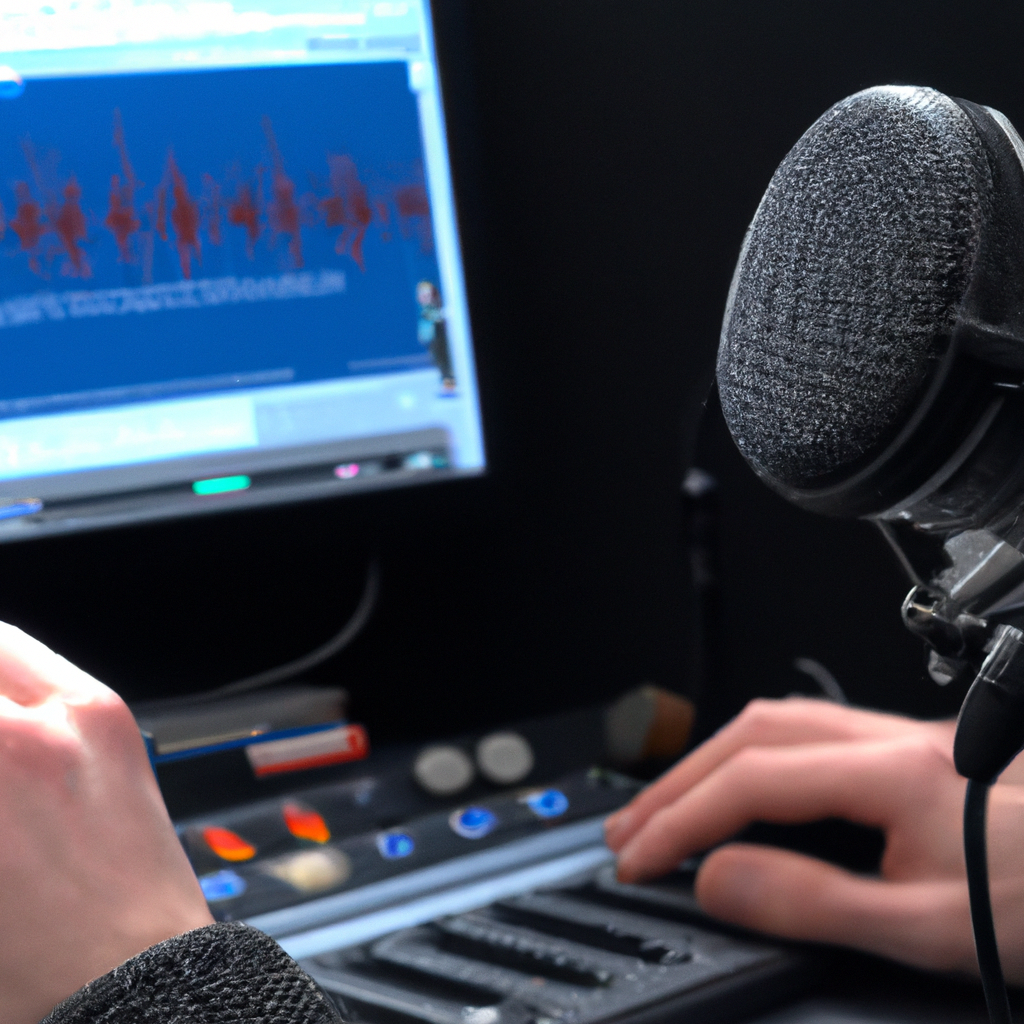
Como editar um podcast no Audacity
O podcasting tem se tornado cada vez mais popular nos últimos anos, e muitas pessoas estão interessadas em criar seu próprio conteúdo. Uma das etapas mais importantes na produção de um podcast é a edição. Neste artigo, vamos discutir algumas dicas essenciais para editar seu podcast no Audacity, um software de edição de áudio gratuito e de código aberto.
Antes de começar a editar seu podcast, é importante ter um plano. Pense sobre o formato do seu podcast e o tipo de conteúdo que você deseja incluir. Isso ajudará a guiar suas decisões de edição e garantir que seu podcast tenha uma estrutura coesa.
Uma vez que você tenha seu plano em mãos, é hora de importar seu áudio para o Audacity. Você pode fazer isso arrastando e soltando o arquivo de áudio na interface do programa ou usando a opção “Importar” no menu “Arquivo”. Certifique-se de que seu áudio esteja em um formato compatível com o Audacity, como MP3 ou WAV.
Agora que seu áudio está no Audacity, você pode começar a editar. Uma das primeiras coisas que você pode querer fazer é cortar partes indesejadas do seu podcast. Para fazer isso, selecione a parte que você deseja remover e pressione a tecla “Delete” no seu teclado. Você também pode usar a opção “Cortar” no menu “Editar”.
Além de cortar partes indesejadas, você também pode querer ajustar o volume do seu podcast. O Audacity possui uma ferramenta de amplificação que permite aumentar ou diminuir o volume do áudio. Selecione a parte do áudio que você deseja ajustar e vá para o menu “Efeitos”. Lá, você encontrará a opção “Amplificar”. Experimente diferentes valores de amplificação até encontrar o volume desejado.
Outra dica importante é a remoção de ruídos indesejados. Às vezes, durante a gravação do podcast, podem ocorrer ruídos de fundo, como zumbidos ou estática. O Audacity possui uma ferramenta de redução de ruído que pode ajudar a eliminar esses sons indesejados. Selecione uma parte do áudio que contenha apenas o ruído de fundo e vá para o menu “Efeitos”. Lá, você encontrará a opção “Redução de Ruído”. Clique nela e siga as instruções para remover o ruído.
Além dessas dicas, o Audacity também oferece uma variedade de outras ferramentas de edição, como equalização, compressão e efeitos de áudio. Explore essas opções para aprimorar ainda mais a qualidade do seu podcast.
Depois de terminar de editar seu podcast, é hora de exportá-lo. Vá para o menu “Arquivo” e selecione a opção “Exportar”. Escolha o formato de áudio desejado e defina as configurações de qualidade. Clique em “Salvar” e aguarde até que o Audacity termine de exportar seu podcast.
Editar um podcast no Audacity pode parecer intimidante no início, mas com um pouco de prática e essas dicas essenciais, você estará no caminho certo para criar um conteúdo de alta qualidade. Lembre-se de planejar seu podcast, cortar partes indesejadas, ajustar o volume, remover ruídos e explorar as ferramentas de edição disponíveis. Com o tempo, você se tornará um especialista em edição de podcast no Audacity.
Passo a passo: Como editar um podcast no Audacity
O podcasting tem se tornado cada vez mais popular nos últimos anos, e muitas pessoas estão interessadas em criar seu próprio podcast. Uma das etapas mais importantes na produção de um podcast é a edição. Neste artigo, vamos mostrar um passo a passo de como editar um podcast no Audacity, um software de edição de áudio gratuito e de código aberto.
Antes de começar a editar seu podcast, certifique-se de ter o Audacity instalado em seu computador. Você pode baixá-lo gratuitamente no site oficial do Audacity. Uma vez instalado, abra o programa e siga os passos a seguir.
Passo 1: Importe o áudio do seu podcast para o Audacity. Para fazer isso, clique em “Arquivo” e selecione “Importar” e, em seguida, “Áudio”. Navegue até o local onde o arquivo de áudio está armazenado e selecione-o. O Audacity irá importar o áudio para a linha do tempo de edição.
Passo 2: Ouça o áudio e faça cortes. Agora que o áudio está na linha do tempo, você pode ouvi-lo clicando no botão de reprodução. À medida que ouve, você pode identificar partes que precisam ser cortadas, como erros de fala, longas pausas ou qualquer outro conteúdo indesejado. Para fazer um corte, selecione a parte do áudio que deseja remover e clique em “Editar” e, em seguida, “Recortar”. O trecho selecionado será removido.
Passo 3: Aplique efeitos de áudio. O Audacity oferece uma variedade de efeitos de áudio que você pode aplicar ao seu podcast para melhorar a qualidade do som. Por exemplo, você pode usar o efeito “Equalização” para ajustar os níveis de frequência do áudio, ou o efeito “Compressor” para nivelar o volume. Para aplicar um efeito, selecione a parte do áudio em que deseja aplicá-lo e clique em “Efeitos” e, em seguida, escolha o efeito desejado.
Passo 4: Adicione trilhas de áudio adicionais. Se você quiser adicionar música de fundo, introduções ou outros elementos sonoros ao seu podcast, pode fazer isso adicionando trilhas de áudio adicionais. Para adicionar uma nova trilha, clique em “Projeto” e, em seguida, “Nova Trilha de Áudio”. Você pode importar arquivos de áudio para essa nova trilha da mesma maneira que importou o áudio principal.
Passo 5: Exporte o podcast finalizado. Depois de editar seu podcast e estar satisfeito com o resultado, é hora de exportá-lo como um arquivo de áudio finalizado. Para fazer isso, clique em “Arquivo” e selecione “Exportar”. Escolha o formato de arquivo desejado, como MP3 ou WAV, e selecione o local onde deseja salvar o arquivo. Clique em “Salvar” e o Audacity exportará o podcast finalizado.
Editar um podcast no Audacity pode parecer intimidante no início, mas com um pouco de prática e familiaridade com o software, você estará editando seus episódios com facilidade. Lembre-se de ouvir atentamente o áudio, fazer cortes quando necessário, aplicar efeitos de áudio para melhorar a qualidade do som e adicionar trilhas de áudio adicionais, se desejar. Por fim, exporte seu podcast finalizado e compartilhe-o com o mundo. Boa edição!
Conclusão
Editar um podcast no Audacity envolve várias etapas importantes. Primeiro, importe o áudio do podcast para o programa e organize-o em faixas separadas. Em seguida, utilize as ferramentas de edição do Audacity para cortar partes indesejadas, ajustar o volume e adicionar efeitos sonoros, se necessário. Além disso, é importante equalizar o áudio para garantir uma qualidade sonora consistente. Por fim, exporte o podcast em um formato compatível e pronto para ser compartilhado. Com prática e familiaridade com o Audacity, é possível criar um podcast profissional e atraente.